

Vérifier les prérequis sur le poste distant
La méthode la plus fiable consiste à exécuter msg.exe directement sur le poste cible, grâce à la gestion à distance de PowerShell. Vérifiez trois points avant le premier envoi.
- WinRM est actif. Sur un domaine, il est souvent activé par stratégie de groupe. Sinon, lancez
Enable-PSRemotingen administrateur sur le poste. - Votre compte est administrateur du poste. Par défaut, seuls les administrateurs locaux peuvent ouvrir une session PowerShell à distance.
- msg.exe est présent. La commande existe sur les éditions Professionnel et Entreprise de Windows, pas sur l’édition Famille.
Test-WSMan -ComputerName PC-COMPTA-07Si la commande renvoie une réponse du service WS-Management, la connexion est possible.
Voir qui est connecté
msg.exe n’affiche rien si personne n’a ouvert de session. Commencez par interroger le poste.
Invoke-Command -ComputerName PC-COMPTA-07 -ScriptBlock { query user }La session de l’utilisateur doit apparaître avec l’état Actif. Une session déconnectée reste ouverte, mais personne n’est devant l’écran.
Afficher le message
$message = "Votre poste redémarre à 12 h 30 pour une mise à jour. Enregistrez vos fichiers. Support : 4455."
Invoke-Command -ComputerName PC-COMPTA-07 -ScriptBlock {
    msg * /time:600 $using:message
}
L’astérisque envoie la fenêtre à toutes les sessions ouvertes sur ce poste. L’option /time:600 la laisse affichée dix minutes, au lieu de 60 secondes par défaut. Le préfixe $using: transmet la variable locale au poste distant.
Faites un premier essai sur un poste de test. Vérifiez l’affichage des accents et la longueur du texte.
Piège fréquent
msg.exe n’existe pas sur Windows Famille. Sur ces postes, le script échoue et l’utilisateur ne voit rien.
Prévenir tous les postes d’un service
Pour un service entier, récupérez les ordinateurs de son unité d’organisation dans Active Directory. Le module ActiveDirectory des outils RSAT est nécessaire. Le script note le résultat de chaque poste dans un fichier CSV.
$message = "Coupure du serveur de fichiers de 12 h 30 à 13 h. Enregistrez vos documents."
$computers = Get-ADComputer -Filter * -SearchBase "OU=Comptabilite,DC=contoso,DC=local" |
    Select-Object -ExpandProperty Name

$results = foreach ($computer in $computers) {
    try {
        Invoke-Command -ComputerName $computer -ErrorAction Stop -ScriptBlock { msg * /time:600 $using:message }
        [pscustomobject]@{ Computer = $computer; Result = "Envoyé" }
    } catch {
        [pscustomobject]@{ Computer = $computer; Result = $_.Exception.Message }
    }
}
$results | Export-Csv .\message-results.csv -NoTypeInformation -Encoding UTF8
Invoke-Command peut aussi viser plusieurs postes à la fois, avec 32 connexions simultanées par défaut. La boucle est plus lente, mais elle indique quels postes n’ont pas reçu le message : éteints, hors réseau ou sans WinRM.
Une ligne « Envoyé » signifie que la commande a été exécutée sur le poste. Elle ne prouve pas que quelqu’un a lu la fenêtre.
60 s
durée d’affichage par défaut de msg.exe
32
connexions simultanées par défaut avec Invoke-Command
0
accusé de lecture enregistré par msg.exe
Les limites à connaître
- Aucun accusé de lecture. L’option /w attend que l’utilisateur ferme la fenêtre, poste par poste. Elle ne produit pas la liste des personnes qui ont lu le message.
- Un texte brut. Pas de titre, pas de niveau d’urgence, pas de pièce jointe. Une alerte de sécurité ressemble à un rappel de réunion.
- Un ciblage par ordinateur. Le script vise les postes d’une OU, pas les personnes d’un groupe. Un collègue connecté sur un autre poste ne reçoit rien.
- Des prérequis sur chaque poste. WinRM, droits d’administrateur et pare-feu doivent être en place. Les postes éteints ou hors du réseau échouent.
- Un script à lancer sous pression. Pendant un incident, rédiger et exécuter le script prend du temps. Mieux vaut préparer les messages à l’avance.
Quand passer à un outil dédié
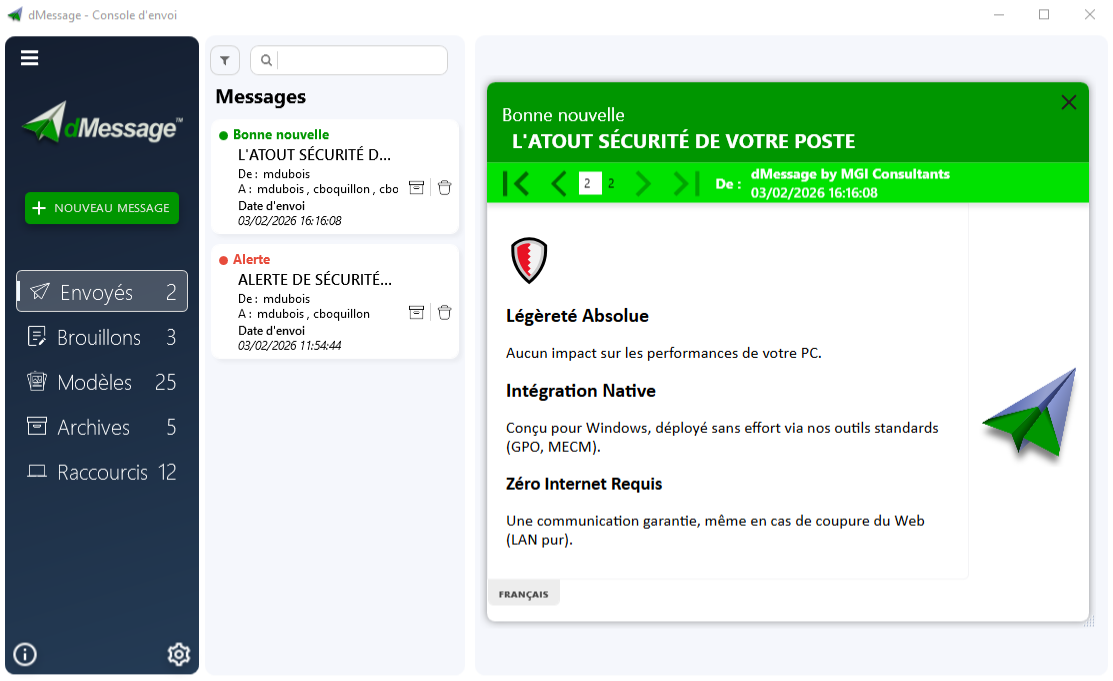
Pour prévenir un service entier régulièrement, ou savoir qui a lu une consigne, dMessage cible directement les utilisateurs et les groupes Active Directory. Les modèles sont préparés à l’avance et les accusés de lecture sont enregistrés. Vous savez qui a lu, et qui relancer. Voici le même message, envoyé au groupe Comptabilité.
Le script PowerShell reste utile pour un besoin ponctuel. Avec dMessage, l’envoi ne dépend pas de WinRM : l’agent installé sur les postes affiche les messages préparés dans la console.
Safran, Amundi et le Conseil d’État utilisent dMessage
Comparez avec votre script, sur trois postes
Installez la version d’évaluation, envoyez ce message à un petit groupe Active Directory et regardez qui l’a lu. C’est gratuit pendant 30 jours.
Comprendre la syntaxe et les droits de la commande MSG · Essayer dMessage pendant 30 jours
Sources : documentation de la commande msg · documentation d’Invoke-Command